Cara catat pengeluaran otomatis dari notifikasi bank dan e-wallet
Setelah kamu bayar pakai m-banking atau e-wallet, Catat otomatis membaca notifikasi transaksinya dan langsung menyimpannya jadi jurnal. Yang dibaca hanya aplikasi yang kamu pilih: di Android lewat akses notifikasi, di iPhone lewat otomatisasi di app Pintasan (iOS 27 ke atas). Jurnool nggak pernah minta login bank dan nggak masuk ke rekeningmu.
Langkah demi langkah
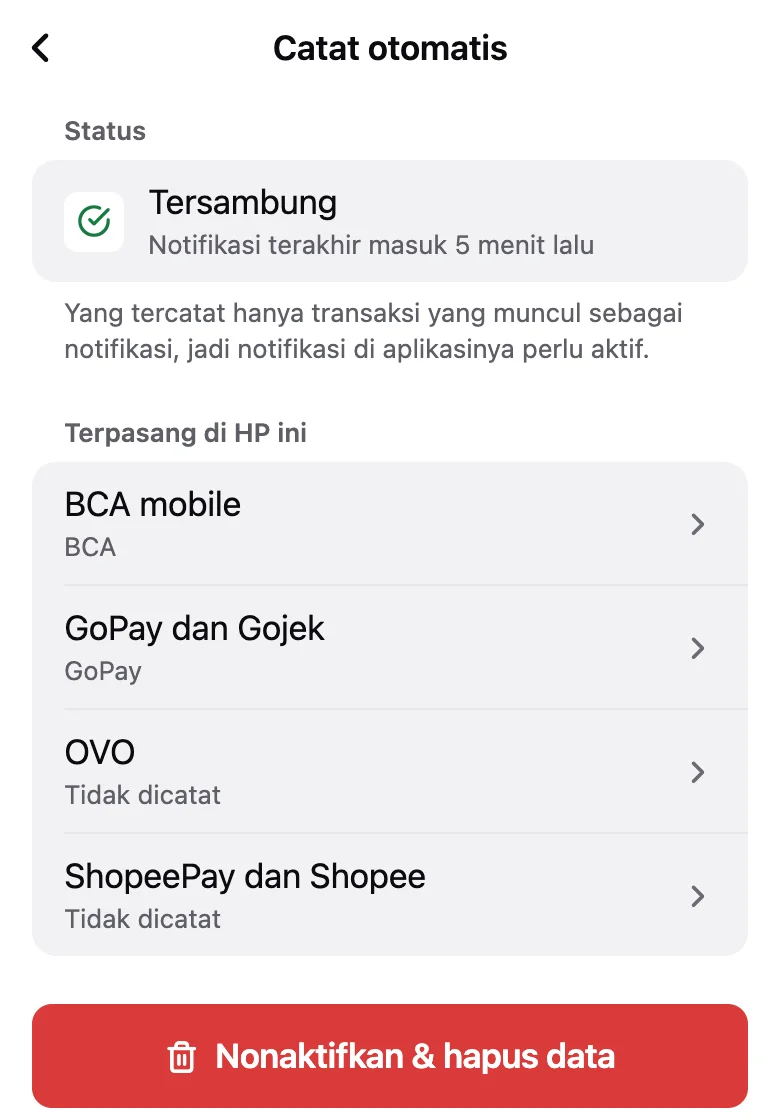
- Masuk ke akunmu, buka tab Akun, lalu pilih “Catat otomatis” di grup Catat. Di Android, daftar “Terpasang di HP ini” berisi aplikasi bank dan e-wallet yang didukung dan ada di HP-mu. Semuanya menyala dulu.
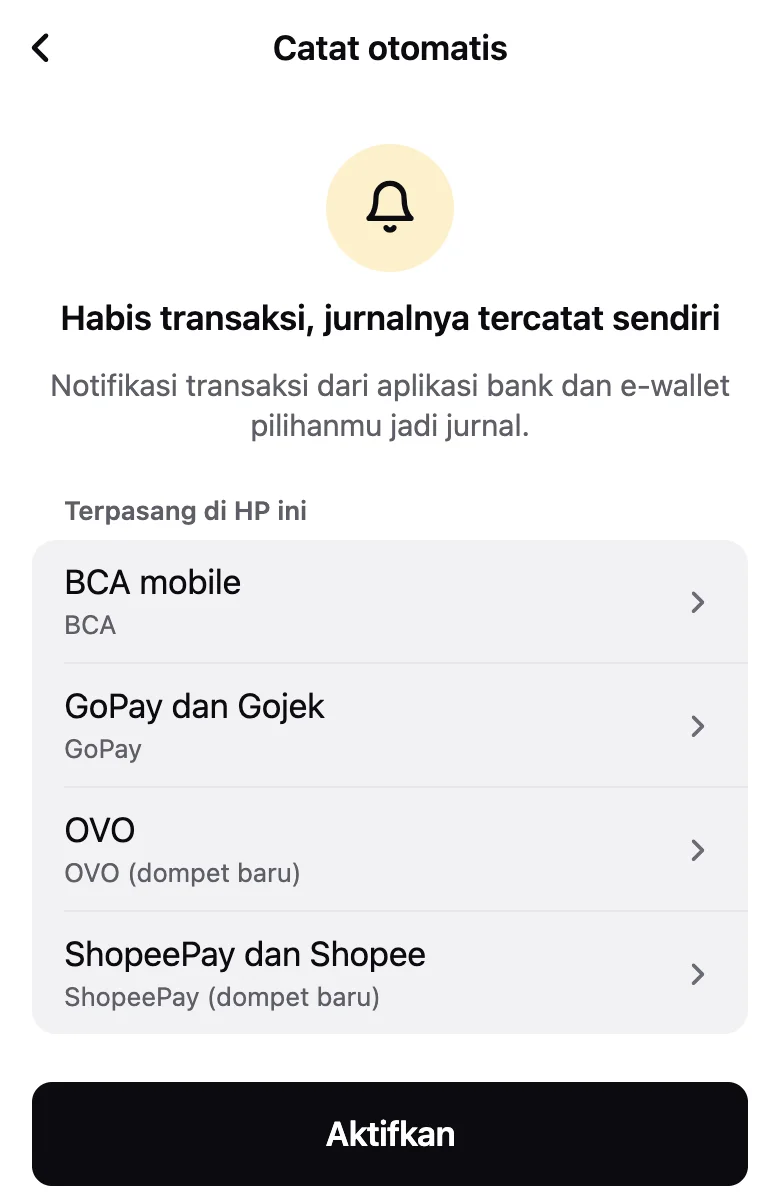
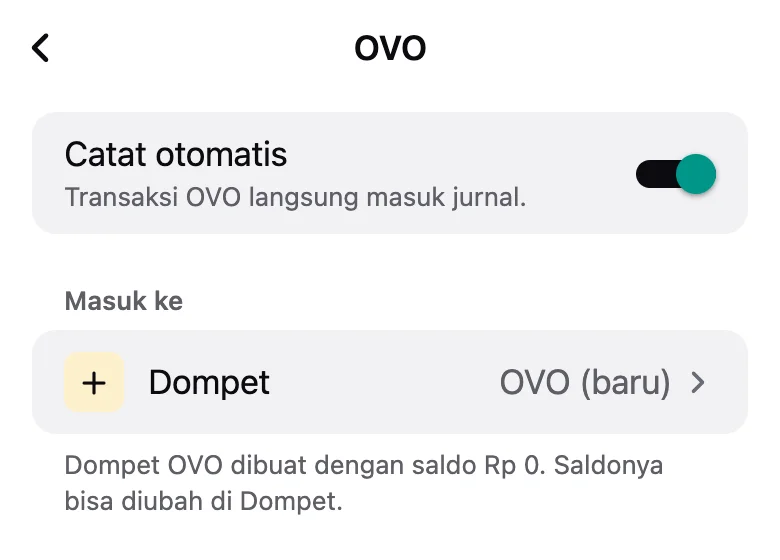
- Tekan satu aplikasi untuk mengatur ke mana transaksinya dicatat: sakelar “Catat otomatis”, lalu Jurnal dan Dompet. Kalau belum ada dompet bernama aplikasi itu, Dompet berisi dompet baru dengan nama itu, yang dibuat dengan saldo Rp 0 saat kamu setuju. Aplikasi yang nggak mau dibaca, matikan sakelarnya.
- Tekan “Aktifkan”. Lembar “Ini yang dibaca Catat otomatis” menjelaskan apa yang dibaca, ke mana teksnya dikirim, dan kapan dihapus. Kalau setuju, tekan “Setuju & lanjutkan”. “Nanti saja” menutup lembarnya tanpa menyalakan apa pun.
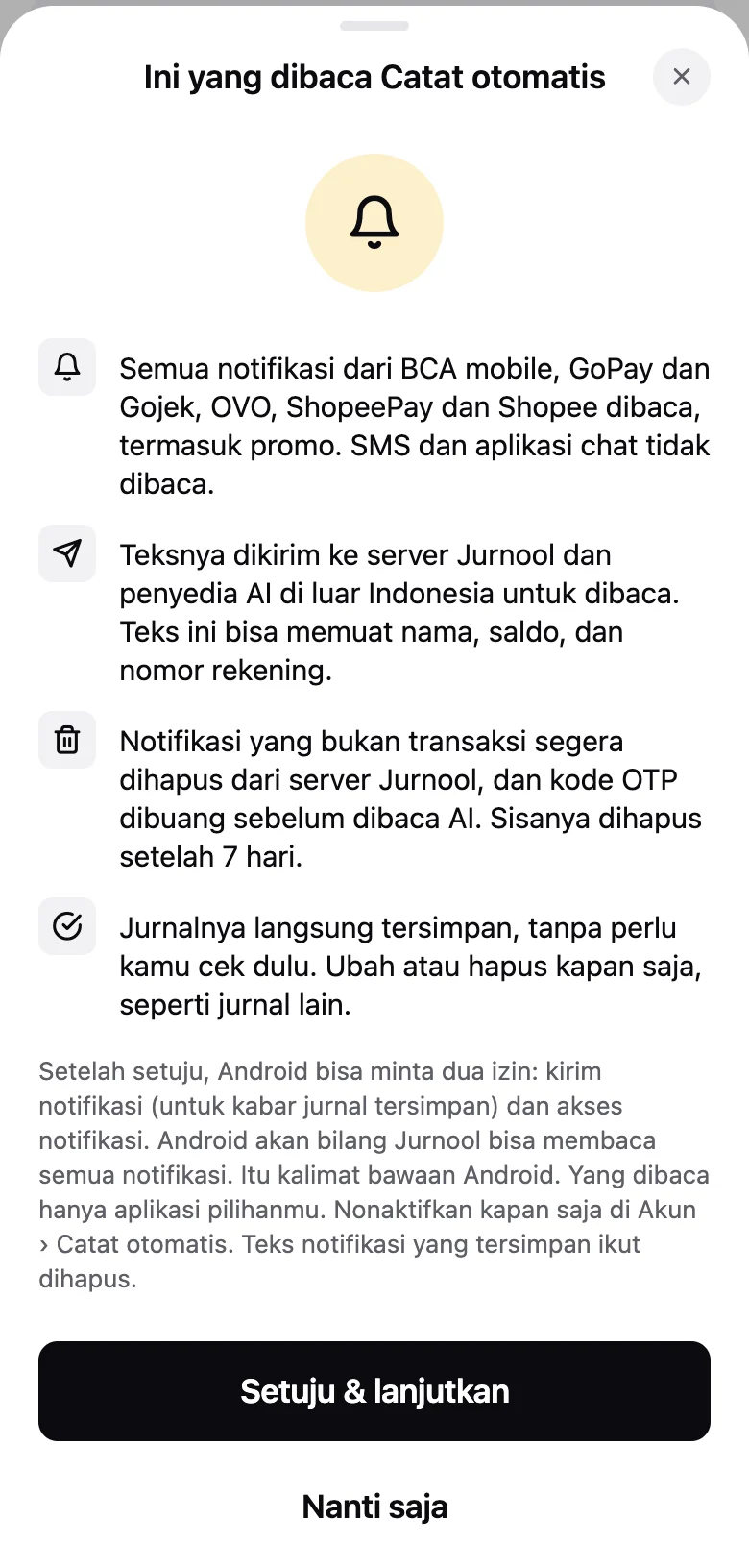
- Android: setelah kamu setuju, Android bisa minta izin kirim notifikasi (buat kabar jurnal tersimpan), lalu Jurnool membuka halaman akses notifikasi di Setelan HP. Di sana, aktifkan Catat otomatis. Android akan bilang Jurnool bisa membaca semua notifikasi. Itu kalimat bawaan Android, dan yang dibaca tetap hanya aplikasi pilihanmu. Halaman Setelan ini milik Android, jadi gambarnya nggak ada di sini.
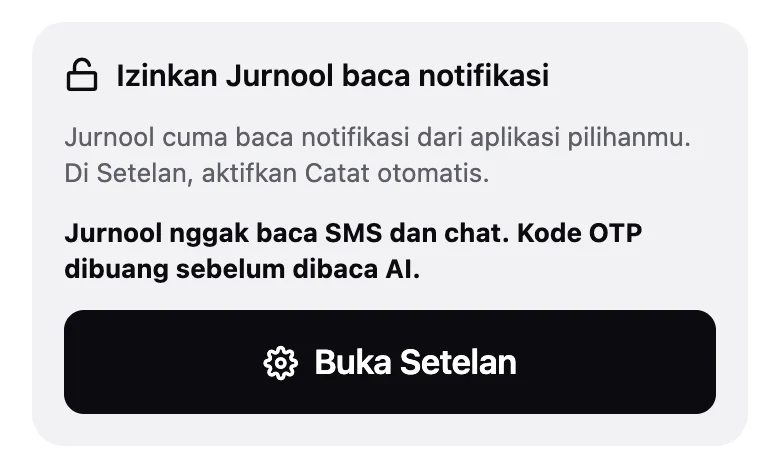
- Android: kalau aksesnya belum aktif, halaman Catat otomatis menampilkan “Izinkan Jurnool baca notifikasi”. Tekan “Buka Setelan” untuk kembali ke halaman akses itu.
- Android, khusus Xiaomi, Redmi, dan POCO: setelah akses aktif, Jurnool membuka halaman Mulai otomatis kalau belum aktif. Aktifkan untuk Jurnool. Tanpa itu, Catat otomatis berhenti tiap Jurnool ditutup dari daftar aplikasi terbaru, sampai kamu buka lagi. Selama belum aktif, kartu “Aktifkan Mulai otomatis” dengan tombol “Buka Mulai otomatis” ada di halaman Catat otomatis.
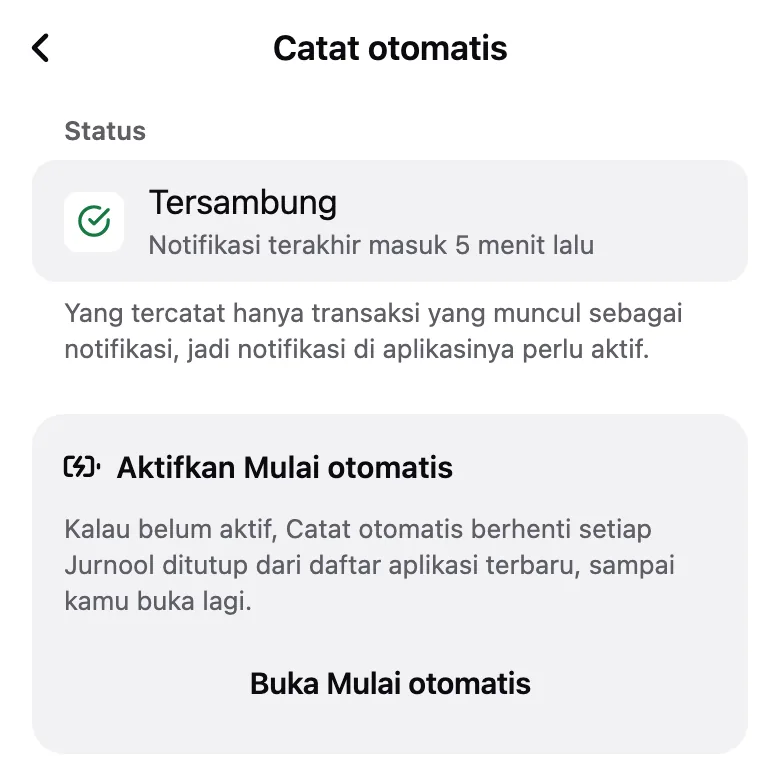
- Android: cek “Status” di atas halaman. “Tersambung” artinya notifikasi sedang dibaca, lengkap dengan kapan notifikasi terakhir masuk. Kalau tertulis “Terputus” atau “Belum tersambung”, ikuti langkah di kartu bantuan di bawahnya.
- iPhone: Catat otomatis butuh iOS 27 atau lebih baru. Di iPhone kamu nggak perlu memilih aplikasi dulu: tekan “Aktifkan”, lalu “Setuju & lanjutkan”. iPhone bisa minta izin notifikasi dulu, buat kabar jurnal tersimpan.
- iPhone: setelah itu halaman “Panduan Pintasan” terbuka, lengkap dengan video dan langkah-langkahnya. Cukup satu otomatisasi untuk semua app bank dan e-wallet-mu. Panduannya bisa dibuka lagi dari halaman Catat otomatis.
- iPhone: buka app Pintasan, tekan +, lalu tutup kotak yang muncul. Cari Pemberitahuan, lalu pilih Pemberitahuan di bagian Otomatisasi. Tekan App, lalu pilih app bank atau e-wallet-mu. Tekan + untuk menambah app lain, sekarang atau nanti. Layar Pintasan milik iOS, jadi gambarnya nggak ada di sini.
- iPhone: cari Jurnool, lalu pilih “Catat notifikasi”. Di Notifikasi, tekan Pilih Variabel, lalu pilih Pemberitahuan. Di Aplikasi, tekan Pilih Variabel, lalu pilih Pemberitahuan. Tekan Pemberitahuan di kolom Aplikasi, pilih App, lalu tekan ✓. Terakhir, tekan tanda panah di pemicu dan pastikan Otomatisasi aktif.
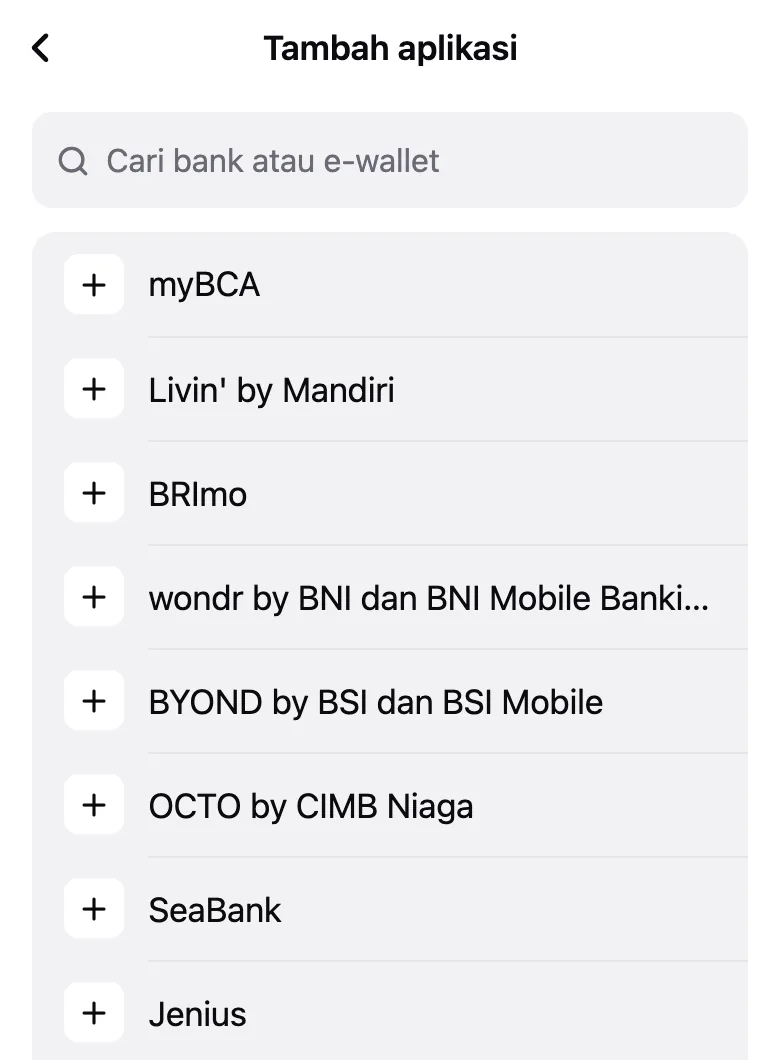
- iPhone: buka Jurnool seperti biasa. Notifikasi disimpan dulu di iPhone, lalu dikirim saat kamu buka Jurnool. Jurnalnya biasanya muncul beberapa menit setelah itu. Tiap app masuk ke dompet yang namanya cocok, yang dibuat kalau belum ada, lalu muncul di daftar “Aplikasi bank dan e-wallet”. App yang belum didukung Jurnool dilewati. Mau pilih dompetnya lebih dulu? Tekan “Tambah aplikasi”, lalu cari namanya.
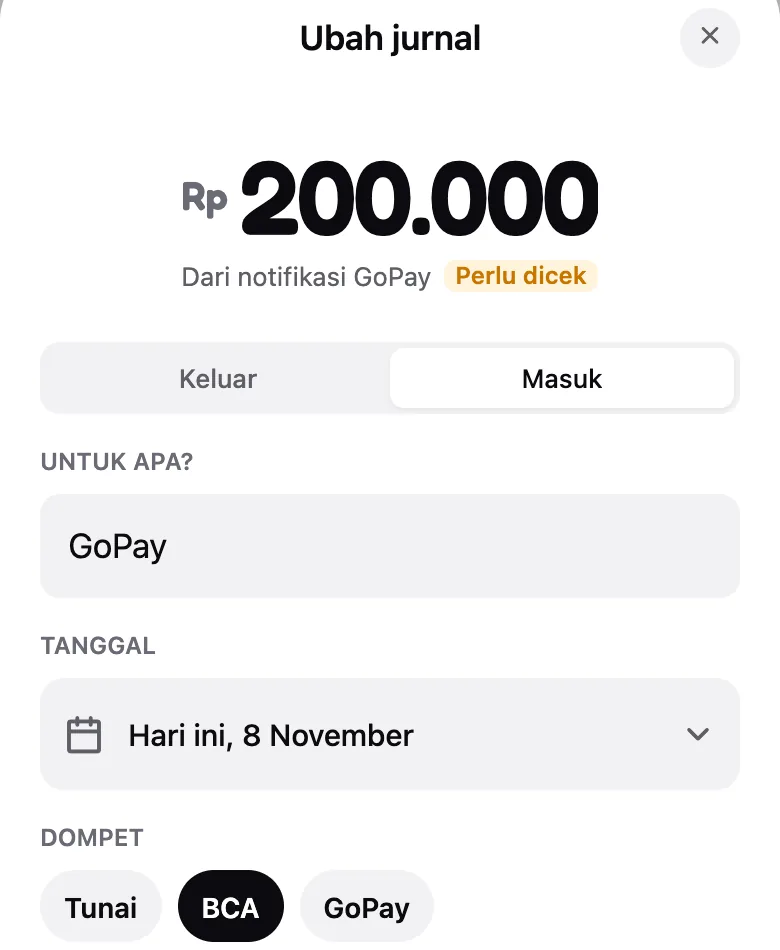
- Bayar seperti biasa. Jurnalnya langsung tersimpan tanpa dicek dulu, dan Jurnool mengabarimu lewat notifikasi, misalnya “3 jurnal dari notifikasi tersimpan.” Buka jurnalnya untuk mengubah atau menghapus: di bawah nominalnya tertulis “Dari notifikasi” dan nama aplikasinya. Jurnal yang isinya masih tebakan diberi tanda “Perlu dicek”, yang hilang setelah kamu simpan lagi.
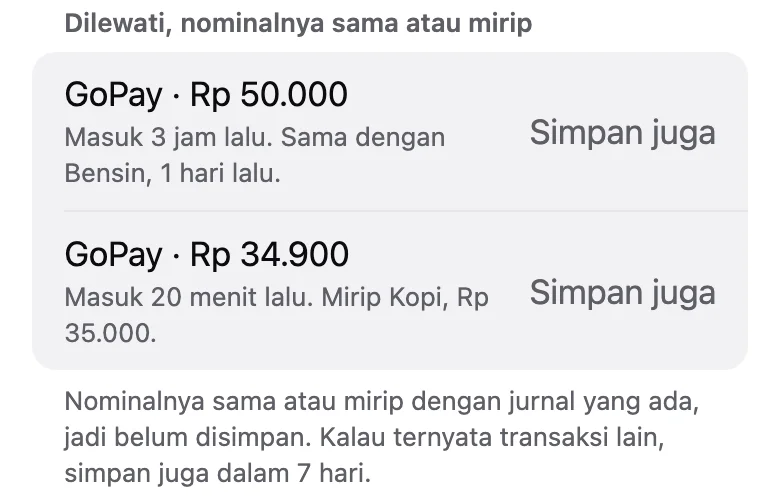
- Di halaman Catat otomatis, cek “Dilewati, nominalnya sama atau mirip”. Kalau ternyata itu transaksi lain, tekan “Simpan juga”. Yang dilewati masih bisa disimpan sampai 7 hari.
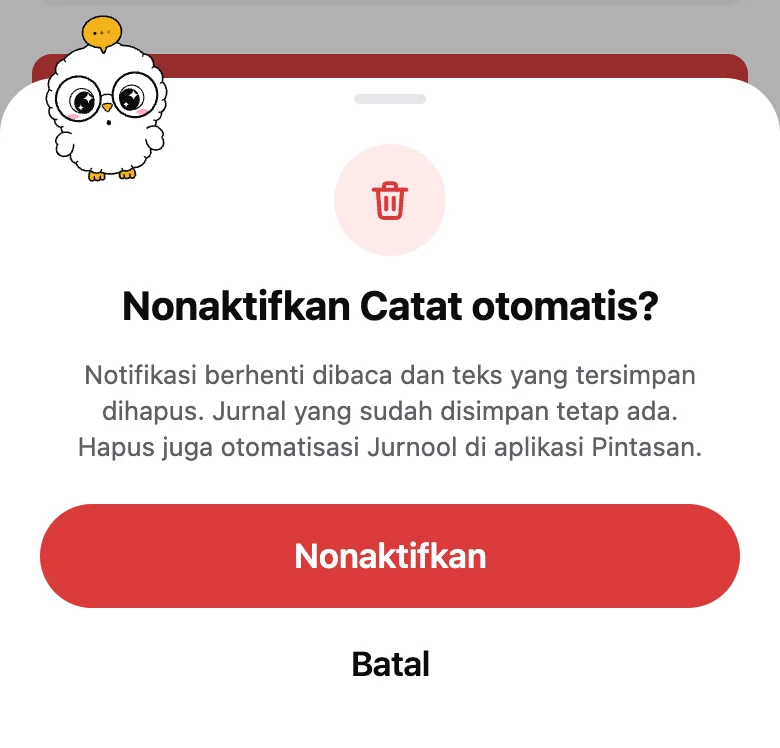
- Mau berhenti? Tekan “Nonaktifkan & hapus data”, lalu “Nonaktifkan”. Notifikasi berhenti dibaca dan teks yang tersimpan dihapus, sementara jurnal yang sudah tersimpan tetap ada. Di iPhone, hapus juga otomatisasi Jurnool di app Pintasan. Di Android, akses notifikasi di Setelan HP bisa kamu cabut juga.
Yang dibaca, dikirim, dan dihapus
Catat otomatis hanya membaca notifikasi dari aplikasi bank dan e-wallet yang kamu pilih. SMS, aplikasi chat, dan aplikasi lain nggak dibaca. Di Android, pesan chat di dalam aplikasi pilihanmu (misalnya chat di Shopee atau Gojek) juga dilewati. Di iPhone, otomatisasi Pintasan meneruskan semua notifikasi dari app yang dipilih, termasuk pesan di dalamnya.
Yang dikirim ke server Jurnool: judul dan teks notifikasinya, nama aplikasinya, jam notifikasi itu masuk, dan zona waktumu. Teksnya lalu dibaca oleh penyedia AI di luar Indonesia. Teks ini bisa memuat nominal, saldo, namamu, nama penerima atau pengirim, dan nomor rekening. Notifikasi yang dikenali sebagai kode OTP dibuang sebelum dibaca AI.
- Notifikasi yang bukan transaksi, seperti promo, teksnya langsung dihapus dari server Jurnool setelah dibaca.
- Notifikasi yang nggak dibaca karena kuota bulanan habis, teksnya dihapus saat itu juga.
- Teks lainnya dihapus dari server Jurnool 7 hari setelah disimpan jadi jurnal atau dilewati. Pemrosesan di penyedia AI mengikuti ketentuan penyedia itu.
- Tanda bahwa satu notifikasi pernah diterima, tanpa teksnya, disimpan 30 hari dalam bentuk hash, supaya notifikasi yang sama nggak dicatat dua kali.
- Saat kamu menonaktifkan Catat otomatis, persetujuan dan pilihan aplikasinya dicabut, dan teks notifikasi di server serta di HP dihapus.
Bank dan e-wallet yang didukung
Catat otomatis bisa membaca 109 aplikasi bank, e-wallet, dan PayLater: BCA mobile, myBCA, Livin' by Mandiri, BRImo, wondr by BNI, BYOND by BSI, OCTO by CIMB Niaga, SeaBank, Jenius, Jago, blu, Superbank, Allo Bank, neobank, Raya, bale by BTN, Permata ME, D-Bank PRO, OCBC mobile, Maybank2u ID, LINE Bank, MyHana, Krom, Bank Saqu, hi by hibank, Aladin Bank, nobu Go, UOB TMRW, DBS digibank, Hijra Bank, HSBC Indonesia, SC Mobile Indonesia, MobilePanin, M-Smile by Bank Mega, SimobiPlus, MotionBank, KBstar, Muamalat DIN, BSya by BCA Syariah, M-Syariah, PDSB Mobile, Bale Syariah by BSN, Aira Mobile, Tepat Mobile, Amar Bank, Movin by Mantap, Victoria Mobile, agi, My Mobile Mayapada, J MOBILE, Sampoerna Mobile, Bebas by Bank MAS, BWS Mobile, SOL Indonesia, QNB Indonesia, IBK Indonesia, CCBI Mobile, CTBC Mobile, INDEXQU, OK BANK, BANGGA, Binadigital, Capital Flex, Mestika Mobile, BBA Mobile, DIGI by bank bjb, Maslahah by bjb syariah, JakOne Mobile, Bima Mobile, JConnect Mobile, SUMUT mobile, Ollin by Nagari, Action Mobile, BRKS Mobile, BSB Mobile, Lampung Online, Aksel by Bank Kalsel, Bank Kalbar Mobile, DG by Bankaltimtara, Betang Mobile, Sulselbar Mobile, BSGtouch, Rimo by Bank NTB Syariah, BPD Bali Mobile, Be Pung Mobile, Bank Maluku Malut Mobile, Papua Mobile, Mobile Bengkulu, Bank Sulteng Mobile, Bank Sultra Mobile, Jawara Mobile, BPD DIY Mobile, Bank Jambi Mobile, GoPay, OVO, DANA, ShopeePay, LinkAja, Flip, Kredivo, Akulaku, i.saku, AstraPay, DOKU, Sakuku, Atome, Indodana, Home Credit, Ceria.
Beberapa pilihan membaca dua aplikasi sekaligus, biasanya aplikasi baru dan aplikasi lama bank yang sama:
- GoPay dan Gojek
- ShopeePay dan Shopee
- BYOND by BSI dan BSI Mobile
- wondr by BNI dan BNI Mobile Banking
- MobilePanin dan MyPanin
- BANGGA dan NEW BANGGA
- Binadigital dan INA Mobile
- JConnect Mobile dan New JConnect Mobile
- SUMUT mobile dan new SUMUT.mobile
- Bank Jambi Mobile dan Bank Jambi Syariah Mobile
Kapan notifikasi dilewati
Jurnool mengecek dulu apakah transaksinya sudah tercatat. Notifikasi dilewati kalau jenis dan nominalnya sama dengan jurnal atau draf yang sudah ada pada hari yang sama atau sehari sebelumnya, termasuk jurnal dari notifikasi aplikasi lain.
Kalau nominalnya cuma beda sedikit, paling banyak 5% dari nominal yang lebih besar, dengan jurnal yang kamu tulis sendiri, notifikasinya belum disimpan. Contohnya, kamu menulis “kopi 35rb” lalu GoPay mengirim Rp 34.900. Notifikasi seperti ini menunggu keputusanmu di daftar “Dilewati, nominalnya sama atau mirip”.
Dua transaksi asli dengan nominal sama bisa terbaca sebagai satu. Kalau itu terjadi, simpan yang dilewati lewat “Simpan juga”.
Top up antar aplikasi tercatat sebagai transfer
Kalau tiap aplikasi masuk ke dompet yang berbeda, top up dari satu aplikasi ke aplikasi lain dicatat sebagai transfer, bukan pengeluaran. Kalau semua aplikasi masuk ke satu dompet, top up antar aplikasi terhitung pengeluaran. Pilih dompetnya di halaman tiap aplikasi.
Supaya tetap jalan di Android
Penghemat baterai di beberapa HP menghentikan Jurnool di latar belakang. Halaman Catat otomatis menampilkan langkah sesuai merek HP-mu:
- Xiaomi, Redmi, dan POCO: aktifkan Mulai otomatis untuk Jurnool, lalu di info aplikasi Jurnool pilih Penghemat baterai atau Daya, lalu Tidak ada batasan.
- Oppo, realme, dan OnePlus: di info aplikasi Jurnool, buka Penggunaan baterai, lalu aktifkan Izinkan aktivitas latar belakang, juga Izinkan peluncuran otomatis kalau ada.
- vivo dan iQOO: di info aplikasi Jurnool, buka Baterai, lalu pilih Jangan batasi penggunaan daya latar belakang. Aktifkan juga Jurnool di Setelan › Aplikasi › Akses aplikasi khusus › Mulai otomatis.
- Samsung: di info aplikasi Jurnool, buka Baterai, lalu pilih Tidak dibatasi.
- Infinix, Tecno, dan itel: di Phone Master, buka Auto-start dan aktifkan Jurnool, lalu izinkan aktivitas latar belakang di info aplikasi Jurnool › Baterai.
Kalau sempat terputus
Kalau Catat otomatis di Android sempat berhenti, halaman Catat otomatis menulis “Sempat terputus” beserta jam mulai dan selesainya. Transaksi di rentang itu mungkin belum masuk, jadi cek riwayat di aplikasi bank lalu catat sendiri yang terlewat. Notifikasi yang sudah terbaca tapi belum terkirim tertulis “menunggu dikirim” dan dikirim saat notifikasi berikutnya masuk atau saat kamu buka Jurnool.
Di Jurnal bersama
Aplikasi bisa diarahkan ke Jurnal bersama. Transaksinya tersimpan di sana sebagai jurnal yang kamu catat, dan kelihatan semua anggotanya. Kalau Jurnal bersama itu jadi cuma bisa dilihat, aplikasinya berhenti dicatat dulu sampai kamu memilih jurnal lain.
Batasannya
- Catat otomatis butuh akun Jurnool. Tanpa akun, barisnya bertulis “Masuk untuk memakai Catat otomatis.”
- Tiap jurnal dari Catat otomatis memakai kuota jurnal otomatis: Gratis 60 per bulan, Plus 300, dan Pro 1.500. Notifikasi yang dilewati karena nominalnya sama nggak dihitung.
- Saat kuota tinggal 10, Jurnool mengabarimu. Setelah habis, notifikasi berikutnya nggak dicatat sampai kuotanya terisi lagi tanggal 1.
- Hanya di aplikasi Android, iPhone, dan iPad. Di iPhone dan iPad butuh iOS 27 atau lebih baru. Kalau HP-mu belum bisa iOS 27, Catat cepat tetap bisa dipakai.
- Yang tercatat hanya transaksi yang muncul sebagai notifikasi, jadi notifikasi di aplikasi bank atau e-wallet-nya perlu aktif.
- Catat otomatis mati sampai kamu nyalakan sendiri.
- AI bisa salah membaca atau melewatkan transaksi. Jurnalnya bisa diubah atau dihapus seperti jurnal lain, jadi cek catatanmu sesekali.
Pertanyaan soal Catat otomatis
Jurnool masuk ke rekening bank atau e-wallet-ku?
Nggak. Catat otomatis hanya membaca notifikasi yang sudah muncul di HP-mu. Jurnool nggak minta login bank, PIN, atau kata sandi, dan nggak masuk ke rekening atau aplikasi bankmu.
Kenapa Android bilang Jurnool bisa membaca semua notifikasi?
Itu kalimat bawaan Android untuk setiap akses notifikasi. Yang dibaca Jurnool hanya notifikasi dari aplikasi yang kamu pilih di halaman Catat otomatis.
Kode OTP ikut dibaca?
Notifikasi yang dikenali sebagai kode OTP dibuang sebelum dibaca AI dan nggak disimpan. Di Android, notifikasi itu sudah dibuang di HP sebelum dikirim.
Jurnalnya dicek dulu sebelum disimpan?
Nggak. Jurnal dari notifikasi langsung tersimpan. Yang nominalnya mirip catatan yang kamu tulis sendiri menunggu keputusanmu di halaman Catat otomatis. Jurnal yang isinya masih tebakan diberi tanda “Perlu dicek”.
Kenapa ada transaksi yang nggak tercatat?
Biasanya karena aplikasi banknya nggak mengirim notifikasi, notifikasinya dimatikan, kuota bulan ini habis, atau Catat otomatis di Android sempat terputus. Di iPhone, notifikasinya baru dikirim saat kamu buka Jurnool.
Di HP-ku nggak ada aplikasi yang muncul. Kenapa?
Di Android, daftarnya hanya berisi aplikasi yang didukung dan terpasang di HP. Kalau belum ada, halaman Catat otomatis menulis “Belum ada aplikasi bank atau e-wallet yang didukung di HP ini”. Aplikasi yang baru kamu pasang muncul saat Jurnool dibuka lagi.
Kalau izin notifikasi Jurnool diblokir, jurnalnya tetap tercatat?
Tetap. Jurnalnya disimpan di server Jurnool, jadi yang hilang hanya kabar “jurnal dari notifikasi tersimpan”. Izinnya bisa kamu aktifkan lagi di Setelan HP. Ini beda dengan akses notifikasi di Android: tanpa akses itu, notifikasi bank nggak bisa dibaca.
Kalau Catat otomatis aku nonaktifkan, datanya ke mana?
Teks notifikasi di server Jurnool dan di HP dihapus, dan notifikasi berhenti dibaca. Jurnal yang sudah tersimpan tetap ada.

Nyalakan Catat otomatis
Buka Akun › Catat otomatis, cek aplikasi bank dan e-wallet yang kamu pakai buat bayar, lalu tekan “Aktifkan”. Setelah transaksi berikutnya, cek jurnalnya di Riwayat.
Catat otomatis butuh akun Jurnool. Di iPhone butuh iOS 27.
Baca juga
- Rincian data yang dibaca dan masa simpannya ada di Kebijakan Privasi Jurnool.
- Mau mengunci aplikasi dan menyembunyikan nominal? Lihat keamanan dan privasi di Jurnool.
- Bayar tunai atau iPhone-mu belum iOS 27? Catat dari widget layar utama.