Cara bikin rencana keuangan di Plan, langkah demi langkah
Di Plan, kamu pilih yang mau disiapkan, misalnya Nikah, DP Rumah, atau Dana Darurat. Rincian biayanya sudah terisi perkiraan, dan Jurnool menghitung bulan kekejarnya dari catatanmu sendiri. Panduan ini mengikuti layar aplikasinya satu per satu. Hasilnya hanya simulasi, dan Jurnool hanya mencatat: tidak memindahkan uang.
Langkah demi langkah
- Masuk ke akunmu, lalu buka tab Plan. Selama belum ada rencana, kamu lihat “Mau nyiapin apa?” dengan layangan Nikah, DP Rumah, Dana Darurat, Liburan, Haji, Lunasin utang, dan Semua pilihan. Tiap layangan satu rencana.

- Tekan layangan yang kamu mau, atau “Semua pilihan” untuk melihat semuanya. Di tab Target, pilihannya dikelompokkan jadi Masa depan, Keluarga, Ibadah, Momen, dan Karier & usaha. Nggak ada yang cocok? Pilih “Buat target sendiri”.
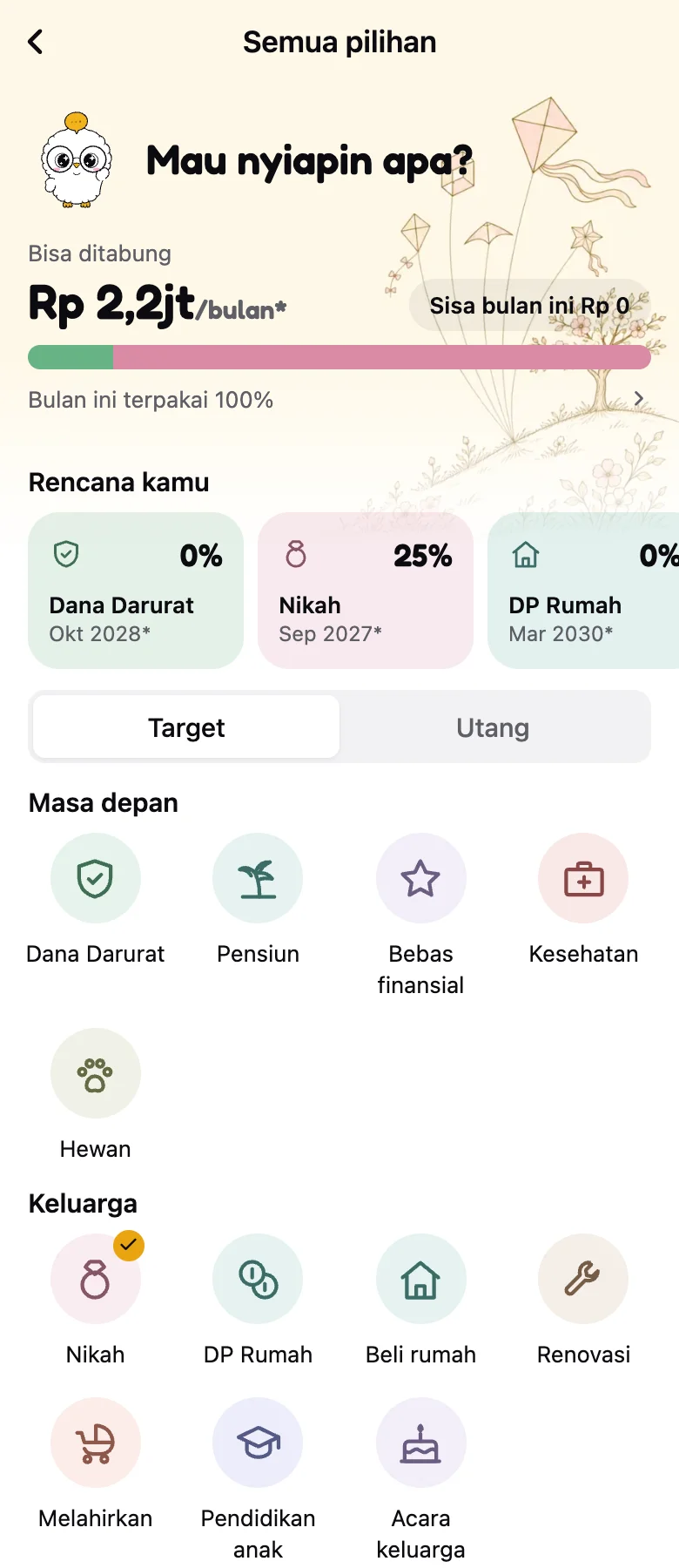
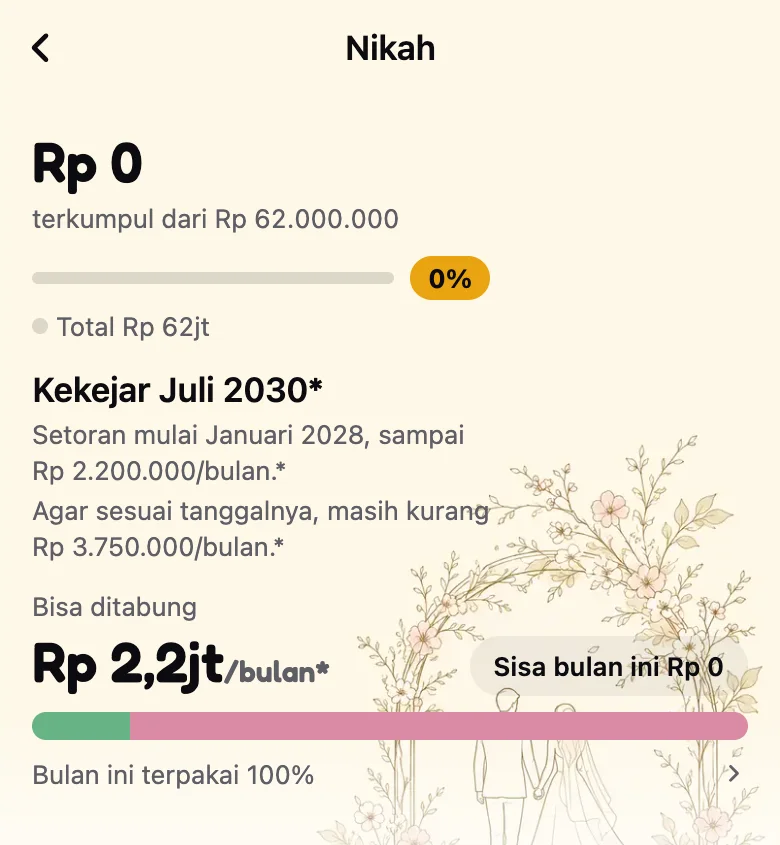
- Draf targetnya terbuka dengan angka yang sudah terisi. Paling atas ada totalnya, bulan kekejarnya, dan “Rencana setoran bulan ini”. Di bawahnya, “Bisa ditabung” menunjukkan berapa bagian uang bulananmu yang dipakai target ini. Tanda * artinya angka itu simulasi.
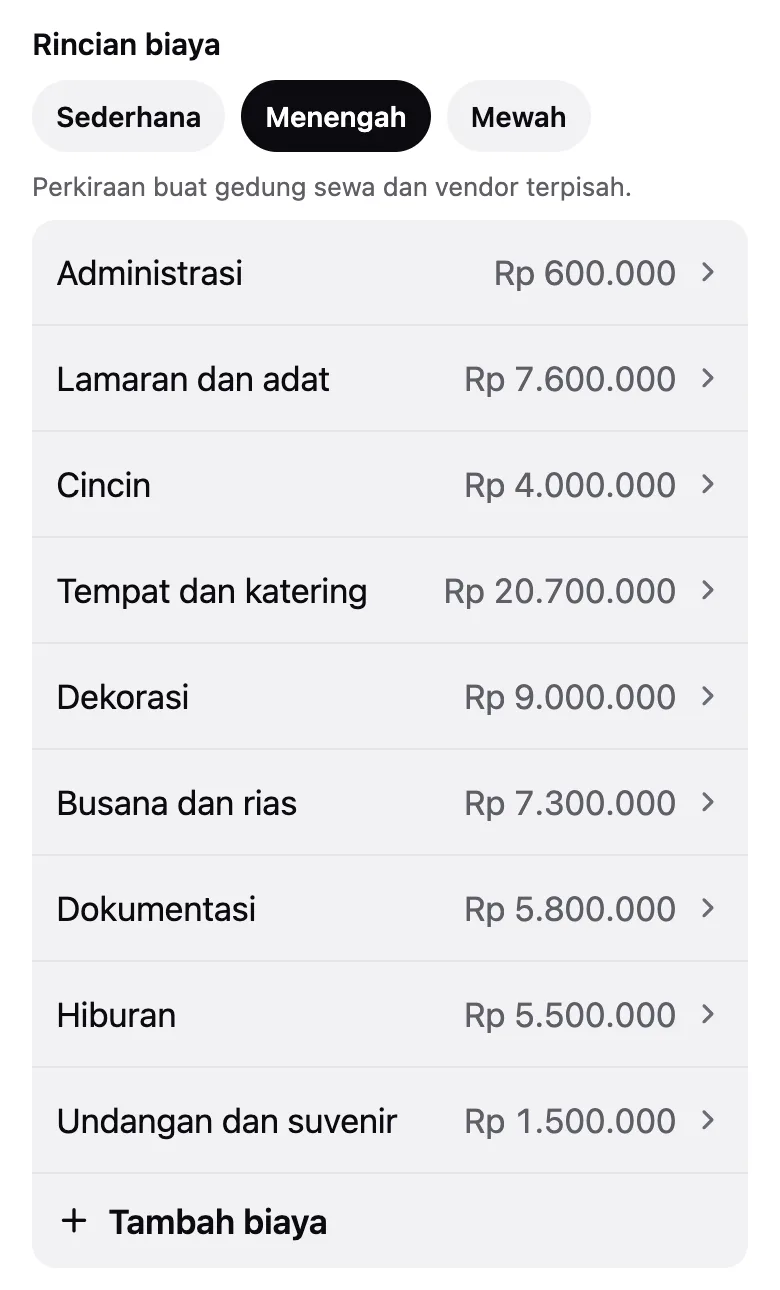
- Geser ke “Rincian biaya”. Di target seperti Nikah, pilih dulu skalanya: Sederhana, Menengah, atau Mewah. Tiap baris sudah berisi perkiraan, dan totalnya dijumlah dari baris-baris ini. Ada biaya yang belum masuk? Tekan “Tambah biaya”.
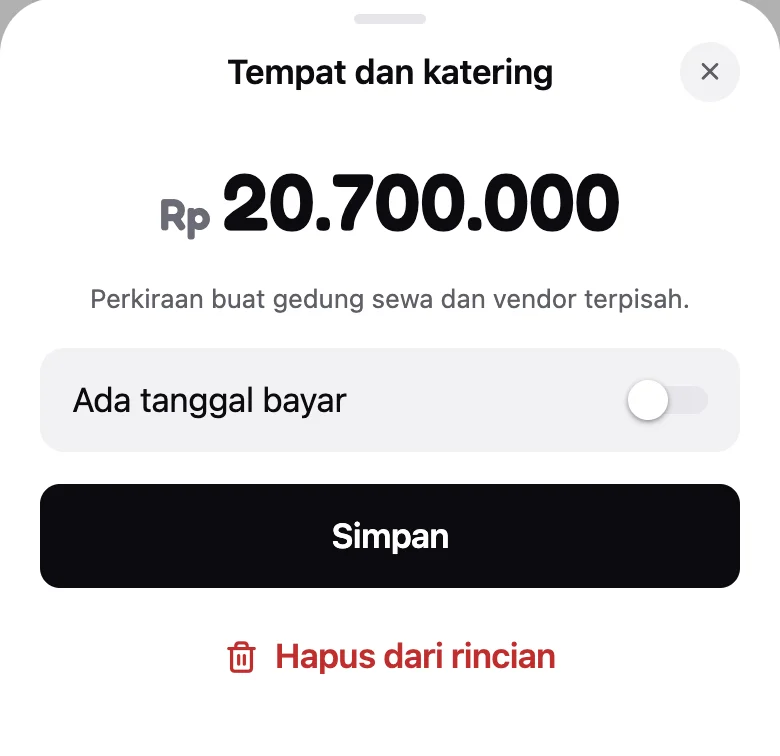
- Tekan satu baris untuk mengubahnya. Tulis nominal yang kamu tau, lalu tekan “Simpan”. Kalau biaya ini dibayar di tanggal tertentu, centang “Ada tanggal bayar” dan pilih “Tanggal bayar”. Baris yang nggak perlu bisa dibuang lewat “Hapus dari rincian”.
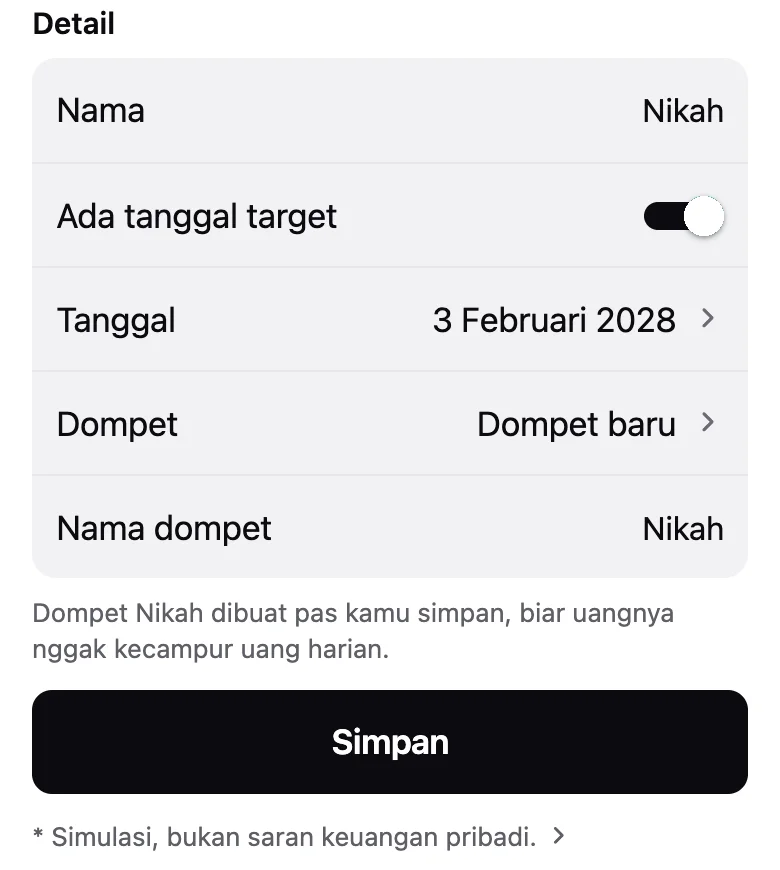
- Di “Detail”, cek nama targetnya. Ada tanggal yang dikejar? Centang “Ada tanggal target”, lalu pilih tanggalnya di kalender. Kalau uang bulananmu belum cukup sampai tanggal itu, bagian atas draf menyebut kurangnya per bulan. Ganti jurnal atau dompetnya kalau perlu, lalu tekan “Simpan”. Target seperti Nikah, DP Rumah, dan Dana Darurat otomatis dapat dompet sendiri bernama target itu, yang dibuat saat kamu simpan kalau belum ada. Target lain otomatis pakai dompet utama jurnal itu, atau pilih “Dompet baru” untuk dompet sendiri yang namanya bisa kamu ganti.
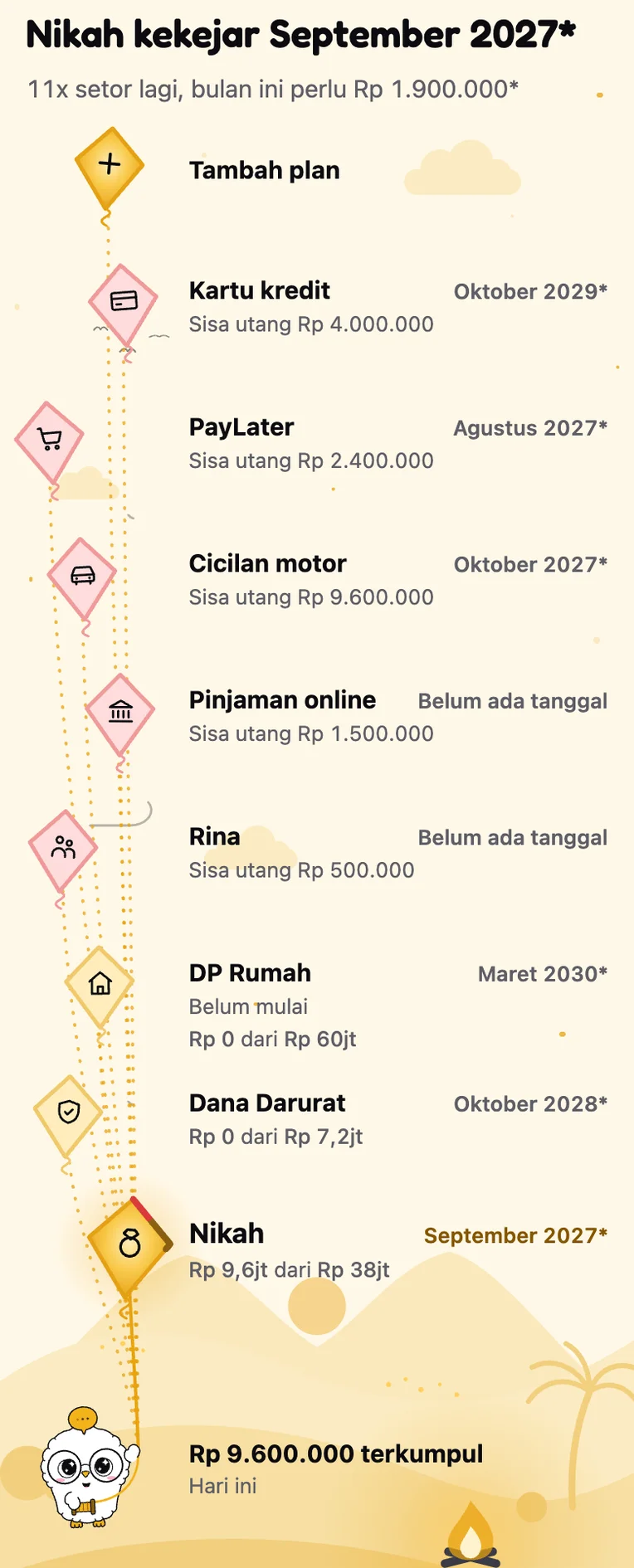
- Balik ke tab Plan. Tiap target sekarang jadi layangan di satu jalan, lengkap dengan yang terkumpul dan bulan kekejarnya. Kalimat paling atas menyebut target terdekat dan setoran bulan ini. Mau menambah rencana lain? Tekan layangan “Tambah plan”.
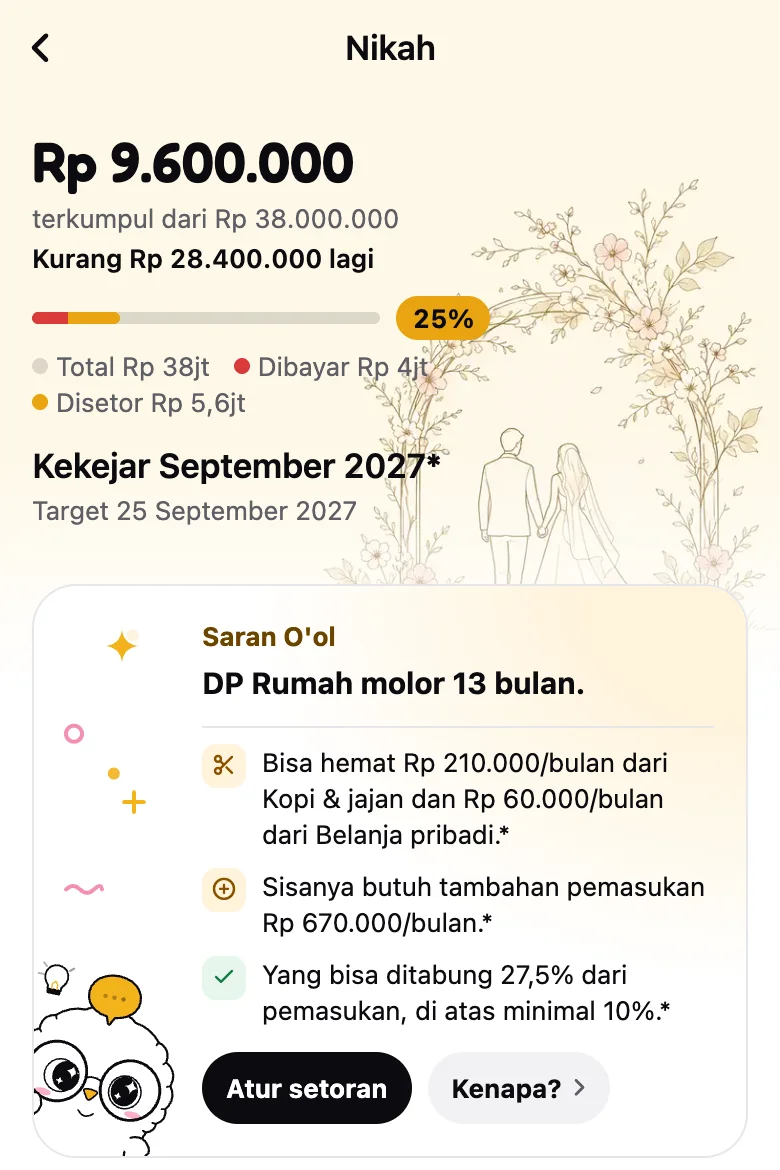
- Tekan satu target untuk membuka halamannya. Di sini ada yang terkumpul, bulan kekejar, dan tanggal targetnya. Kartu “Saran O'ol” bilang apakah target ini bikin target lain molor, dan “Kenapa?” menjelaskan alasannya. Di bawahnya ada biaya yang paling dekat tanggal bayarnya, dan di bawah layar ada tombol “Setor” dan “Catat bayar”.
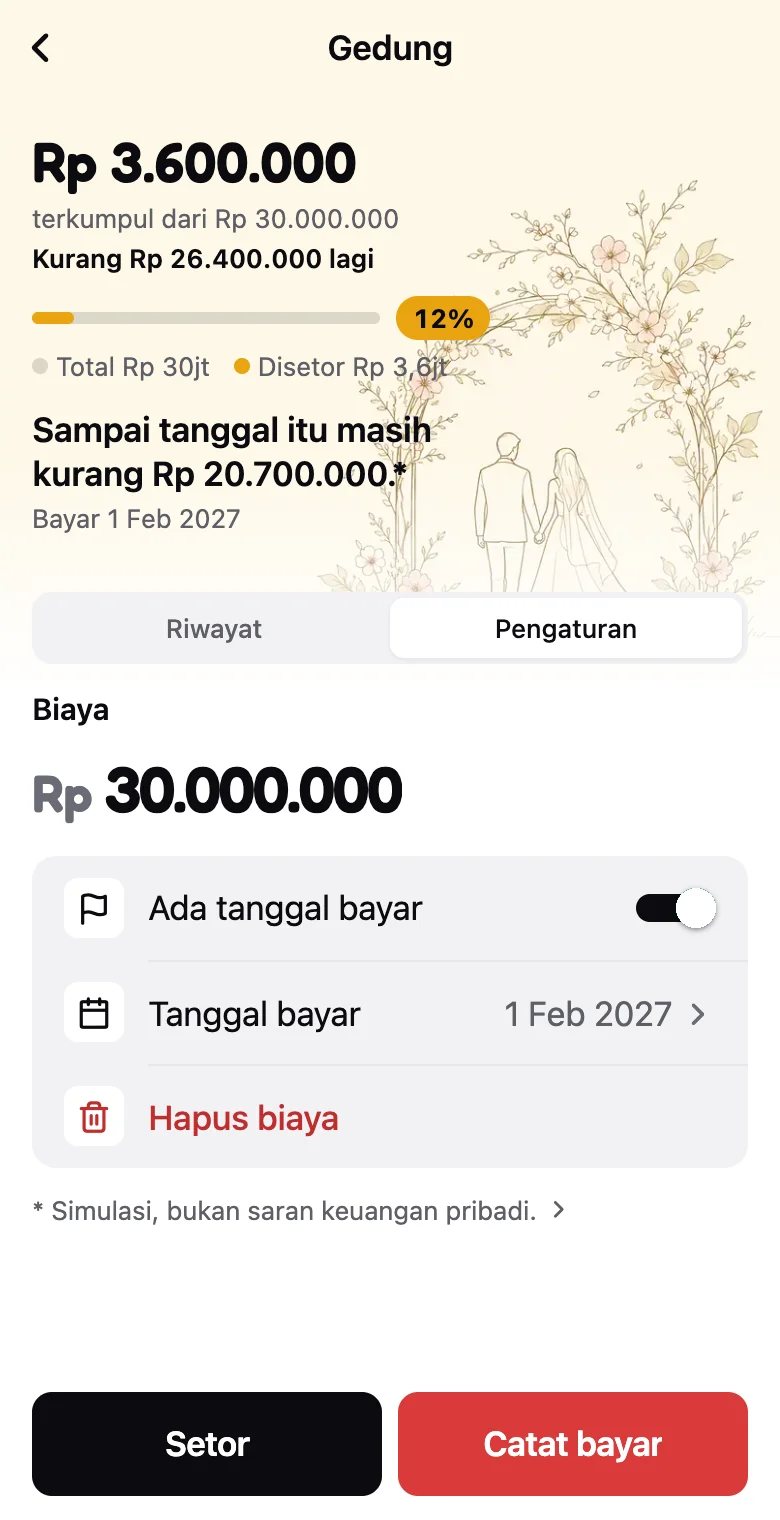
- Di tab “Rincian”, tekan satu biaya, lalu buka tab “Pengaturan”. Di sana kamu bisa mengubah “Biaya”, mencentang “Ada tanggal bayar”, dan mengisi “Tanggal bayar”. Biaya yang punya nominal dan tanggal masuk ke “Jadwal”.
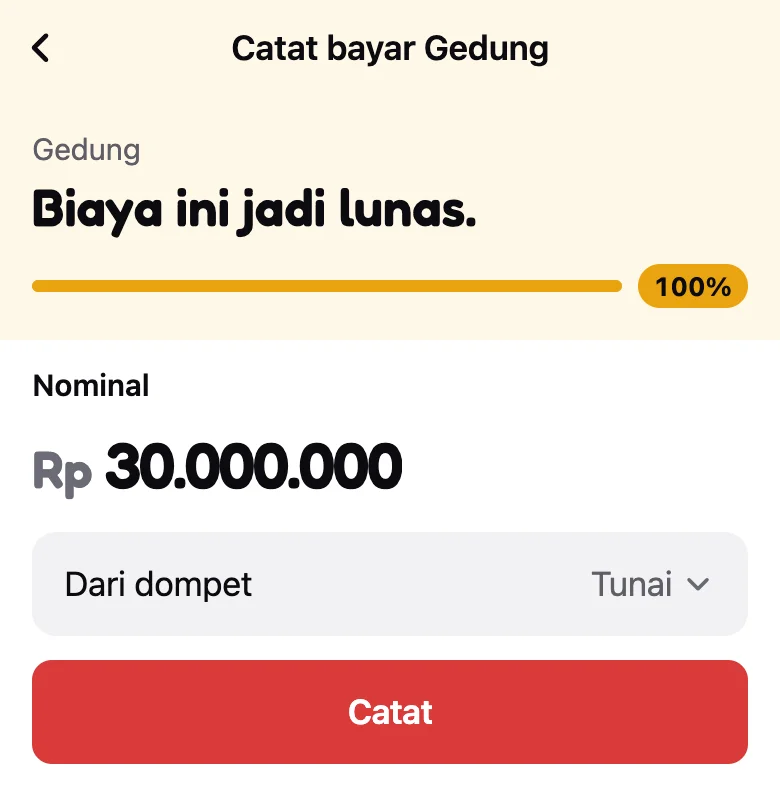
- Biayanya sudah dibayar? Di halaman biaya yang sama, tekan “Catat bayar”, tulis nominal yang dibayar, cek “Dari dompet”, lalu tekan “Catat”. Jurnool mencatatnya sebagai pengeluaran yang masuk ke Rekap dan Batas bulanan. Uangnya tetap kamu bayar sendiri.
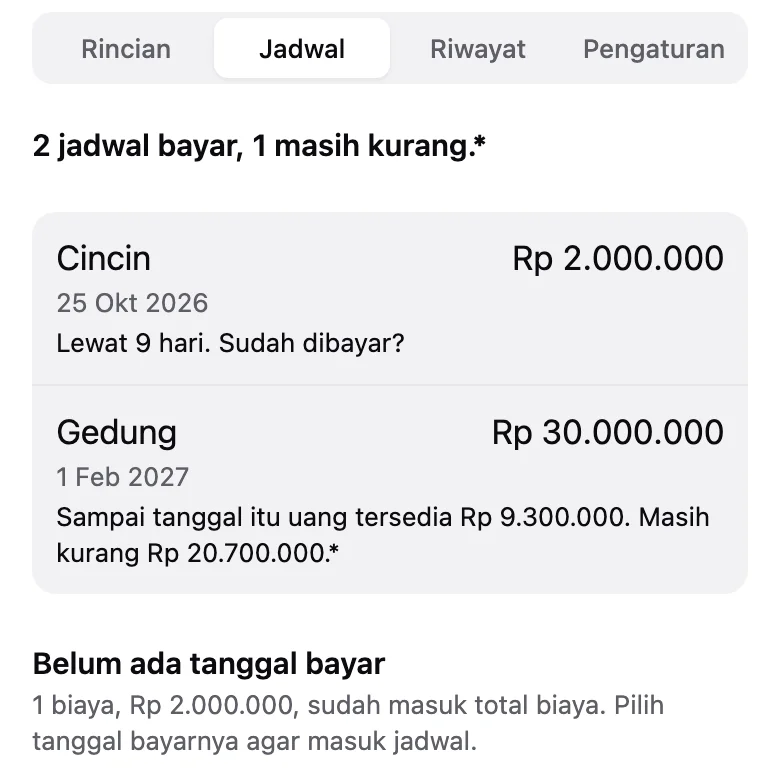
- Buka tab “Jadwal” di halaman target. Biaya bertanggal berurutan dari yang terdekat, lengkap dengan kurangnya sampai tanggal itu. Biaya tanpa tanggal ada di “Belum ada tanggal bayar” dan tetap dihitung di total biaya.
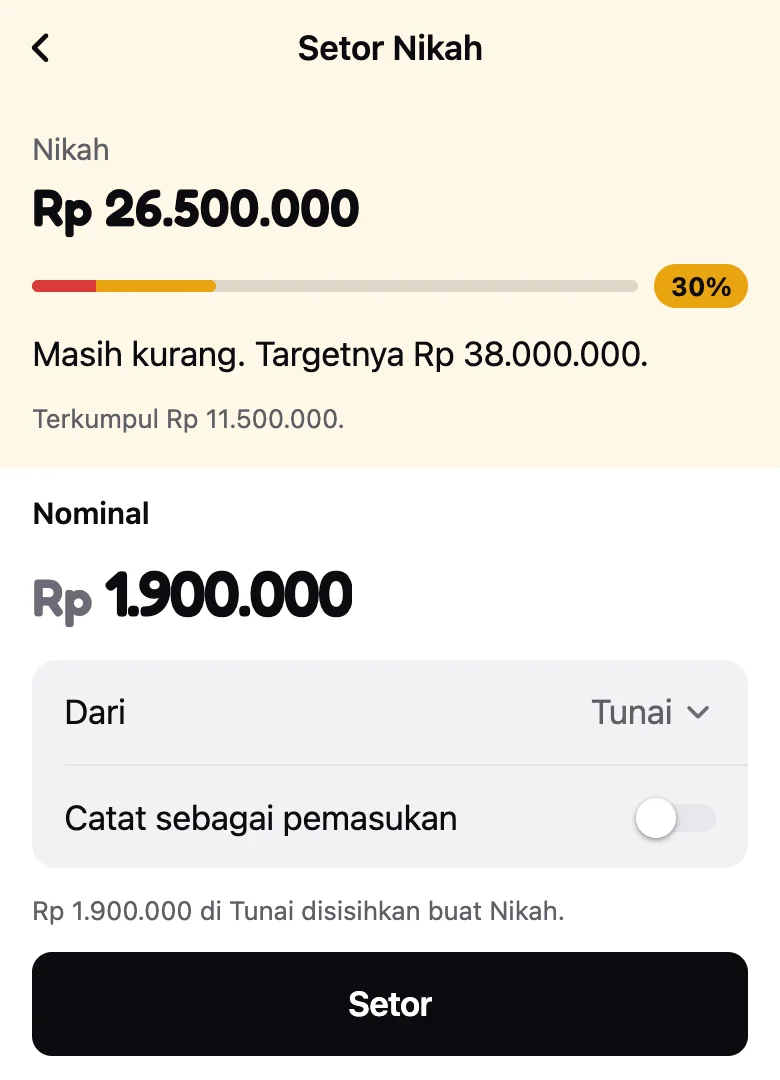
- Mau nabung buat target ini? Tekan “Setor” di halaman target, atau di “Rencana setoran” tab Plan. Dari halaman target, kalau ada beberapa biaya yang belum cukup, pilih dulu biaya yang mau diisi. Setoran dari tab Plan dibagi otomatis ke biaya dengan tanggal bayar terdekat dulu. Tulis nominalnya, pilih dompet di “Dari”, lalu tekan “Setor”. Ini dicatat sebagai pindah dompet, jadi uangnya tetap kamu yang pindahkan.
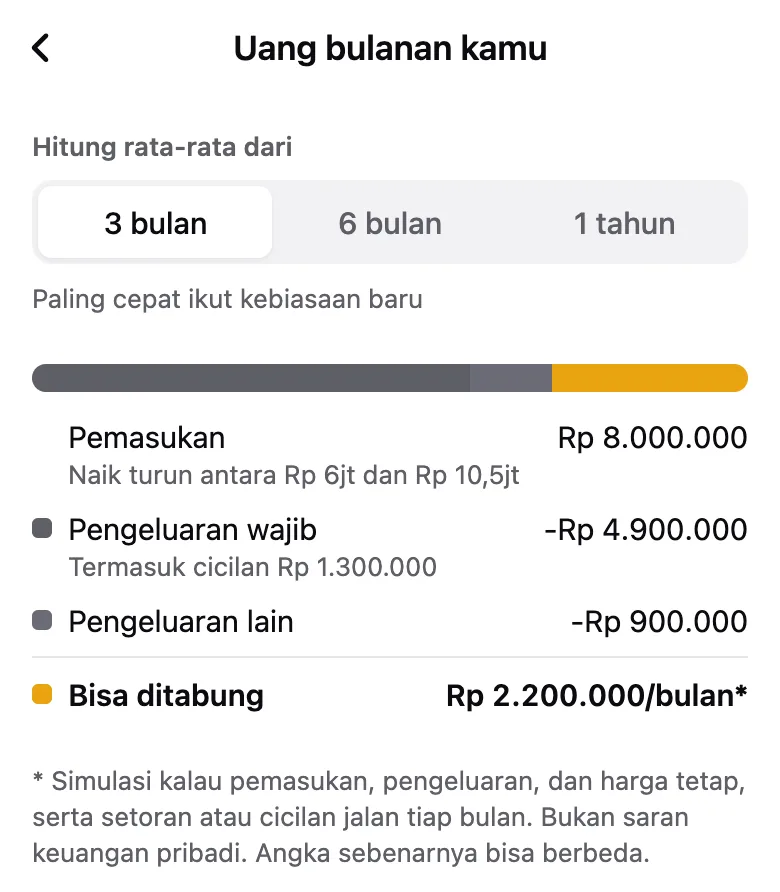
- Mau ganti dasar hitungannya? Di draf target atau utang, tekan kartu “Bisa ditabung”. Halaman “Uang bulanan kamu” terbuka. Di “Hitung rata-rata dari”, pilih 3 bulan, 6 bulan, atau 1 tahun. 6 bulan lebih stabil kalau pemasukanmu naik turun, dan 1 tahun ikut menghitung tagihan tahunan.
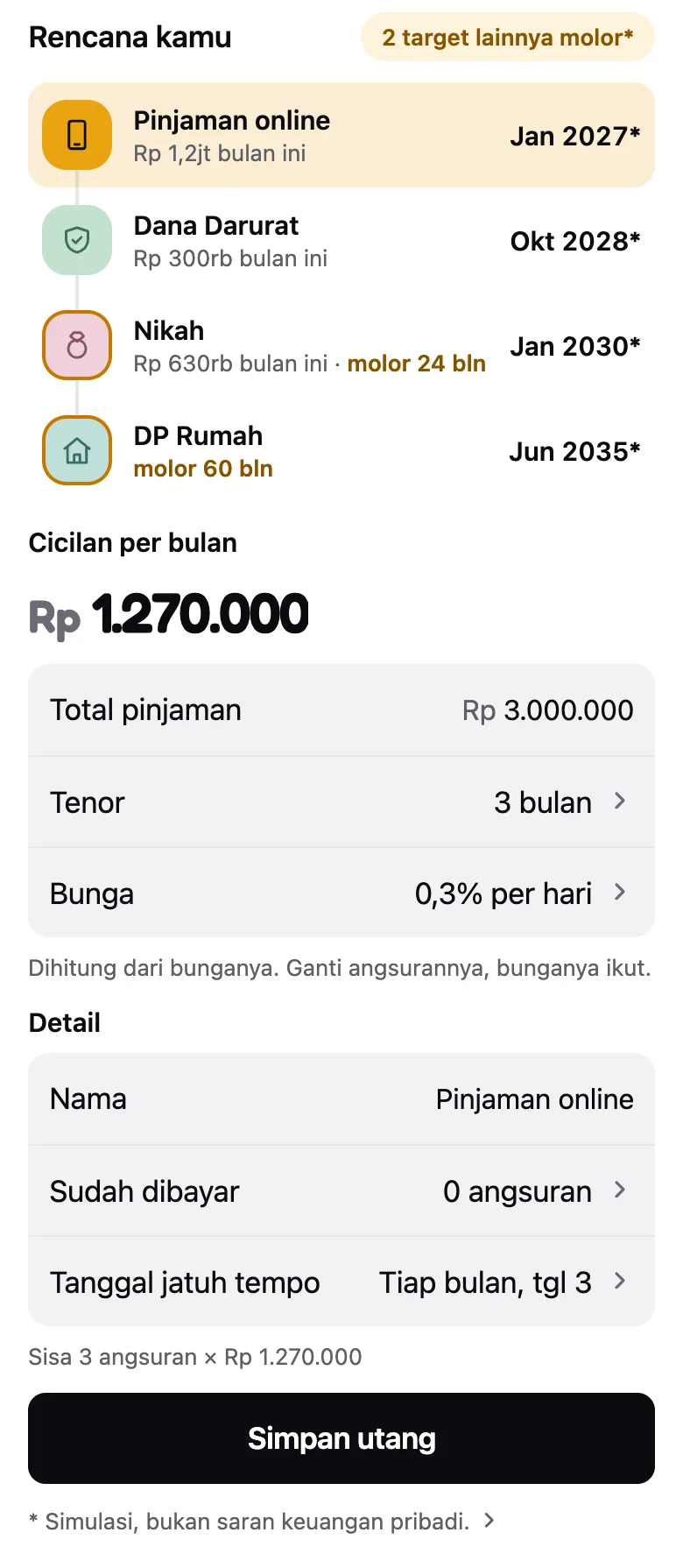
- Punya utang? Tekan layangan “Lunasin utang”, lalu pilih jenisnya di tab Utang: Kartu kredit, PayLater, Pinjaman online, Pinjaman bank, KPR, Cicilan kendaraan, atau Ke orang. Isi “Sisa utang”, cicilan per bulannya, dan tanggal jatuh temponya, lalu tekan “Simpan utang”. Bulan lunasnya muncul di atas, dan “Rencana kamu” menunjukkan target mana yang jadi molor.
Tanggalnya datang dari catatanmu
Jurnool membaca Jurnal Pribadi kamu: pemasukan, tagihan dan cicilan, serta pengeluaran lain. Sisanya tampil sebagai “Bisa ditabung”, lalu angka itu dibagi ke target di Plan sesuai urutannya, bulan demi bulan. Awalnya rata-rata 3 bulan terakhir, dan bisa kamu ganti ke 6 bulan atau 1 tahun di “Uang bulanan kamu”.
Yang dihitung hanya bulan yang sudah selesai, jadi bulan ini belum ikut. Tanggal baru muncul setelah catatanmu satu bulan kalender penuh: kalau kamu mulai mencatat di tengah bulan, hitungannya mulai bulan berikutnya. Kalau belum ada yang bisa ditabung, atau targetnya dijeda, tanggalnya juga belum muncul.
Angka “Bisa ditabung” bisa terlihat lebih besar kalau ada pengeluaran yang belum dicatat. Pengeluaran di Jurnal bersama juga belum ikut dikurangi. Cara hitung lengkapnya ada di “Cara hitungnya”, dari baris “Bisa ditabung” di tab Plan.
Rincian biaya dan jadwal bayar
Satu target bisa dirinci per biaya. Nikah, misalnya, punya baris seperti “Tempat dan katering”, “Dokumentasi”, dan “Undangan dan suvenir”. Baris yang punya data terbuka dengan perkiraan, dan baris lainnya kamu isi sendiri. Baris yang belum ada angkanya bertulis “Isi angka”.
Biaya yang punya nominal dan tanggal masuk ke “Jadwal”. Setoran ke target dibagi ke biaya dengan tanggal bayar terdekat dulu, kecuali kamu memilih biayanya sendiri.
- “Setor” mencatat setoran sebagai pindah dompet, dari dompet yang kamu pilih ke dompet target.
- “Catat bayar” mencatat satu pengeluaran untuk biaya itu, yang ikut masuk ke Rekap dan Batas bulanan.
- Dua-duanya hanya catatan. Uangnya tetap kamu pindahkan atau bayar sendiri.
Utang di samping target
Utang rupiah yang kamu masukkan ke Plan ada di jalan yang sama, dengan sisa tiap utang. Halaman utangnya menunjukkan bulan lunas kalau angsurannya tetap, jadwal bayar terdekat, dan tombol “Catat bayar”. Pengingat bayarnya muncul 3 hari sebelumnya dan pas harinya.
Utang di Jurnal bersama dihitung sesuai bagian kamu. Jurnool tidak membayar apa pun.
Simulasi, bukan saran
* Simulasi kalau pemasukan, pengeluaran, dan harga tetap, serta setoran atau cicilan jalan tiap bulan. Bukan saran keuangan pribadi. Angka sebenarnya bisa berbeda.
Jurnool aplikasi pencatat keuangan, bukan lembaga jasa keuangan. Jurnool tidak memindahkan uang dan tidak menyimpan uangmu.
Batasannya
- Plan butuh akun. Tanpa akun, Budget, Target, dan Dompet tetap ada di tab Plan.
- Paket Gratis berisi 1 rencana, Plus 5, dan Pro tanpa batas. Target dan utang dihitung bersama.
- Tanggalnya muncul setelah catatanmu satu bulan kalender penuh, kalau ada yang bisa ditabung.
- Yang bisa ditabung hanya dibaca dari Jurnal Pribadi, dan utangnya hanya yang rupiah.
- Jurnool hanya mencatat. Uangnya tetap di rekening atau e-wallet milikmu.
- Target dan utang dibuat dan diubah di aplikasi. Di ChatGPT, kamu bisa tanya soal Plan dan mencatat setoran ke target yang sudah ada.
Pertanyaan soal Plan
Plan itu saran keuangan?
Bukan. Plan adalah simulasi dari catatanmu sendiri, dan angka sebenarnya bisa berbeda. Jurnool aplikasi pencatat keuangan, bukan lembaga jasa keuangan.
Plan bisa memindahkan uangku?
Tidak. Jurnool hanya mencatat. “Setor” dan “Catat bayar” hanya menyimpan jurnal. Uangnya tetap di rekening atau e-wallet milikmu, dan pembayaran tetap kamu lakukan sendiri.
Kenapa tanggalnya belum muncul?
Tanggal butuh catatan satu bulan kalender penuh di Jurnal Pribadi dan uang yang bisa ditabung. Kalau belum ada yang bisa ditabung, atau targetnya dijeda, tanggalnya belum muncul.
Kenapa targetku belum ada di jalan?
Target yang belum dimasukkan tampil di “Belum masuk Plan”, atau “Targetmu yang udah ada” kalau Plan masih kosong. Tekan “Masukkan”. Target yang belum punya rincian biaya membuka drafnya dulu, sudah terisi nama, tanggal, dan nominalnya. Cek, lalu tekan “Simpan”. Target yang sudah punya rincian langsung masuk lagi. Target bulanan perlu diubah jangkanya dulu.
Angka di rincian biaya dari mana?
Baris yang punya data terbuka dengan perkiraan, tertulis “Perkiraan” di bawahnya. Itu titik awal, bukan harga pasti. Ganti dengan angka yang kamu tau, totalnya ikut berubah.
Tanggalnya bisa berubah?
Bisa. Tanggalnya mengikuti catatan terbaru dan target yang ada di Plan, jadi ikut berubah saat salah satunya berubah.

Mulai dari satu target
Buat akun, catat pemasukan dan pengeluaranmu satu bulan kalender penuh, lalu buka Plan dan pilih satu layangan. Kalau ada yang bisa ditabung, bulan kekejarnya langsung kelihatan di drafnya.
Plan butuh akun Jurnool. Hanya simulasi dari catatanmu.
Baca juga
- Mau hitung cadangan dulu? Coba kalkulator dana darurat.
- Beda target dan budget khusus ada di target menabung.
- Mau tanya Plan dari chat? Lihat Jurnool di ChatGPT.